Аппаратный шлюз Doblink
В данном разделе представлено техническое описание аппаратного шлюза Doblink Box, физических интерфейсов и руководство по настройке всех разделов встроенного веб-интерфейса управления. Нажмите на любое изображение или скриншот для полноэкранного увеличения.
2.1 Обзор устройства
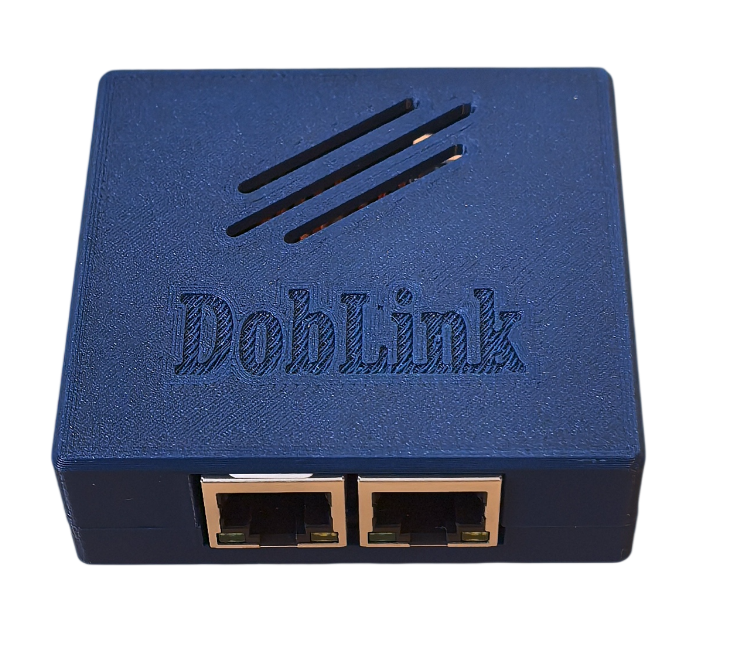
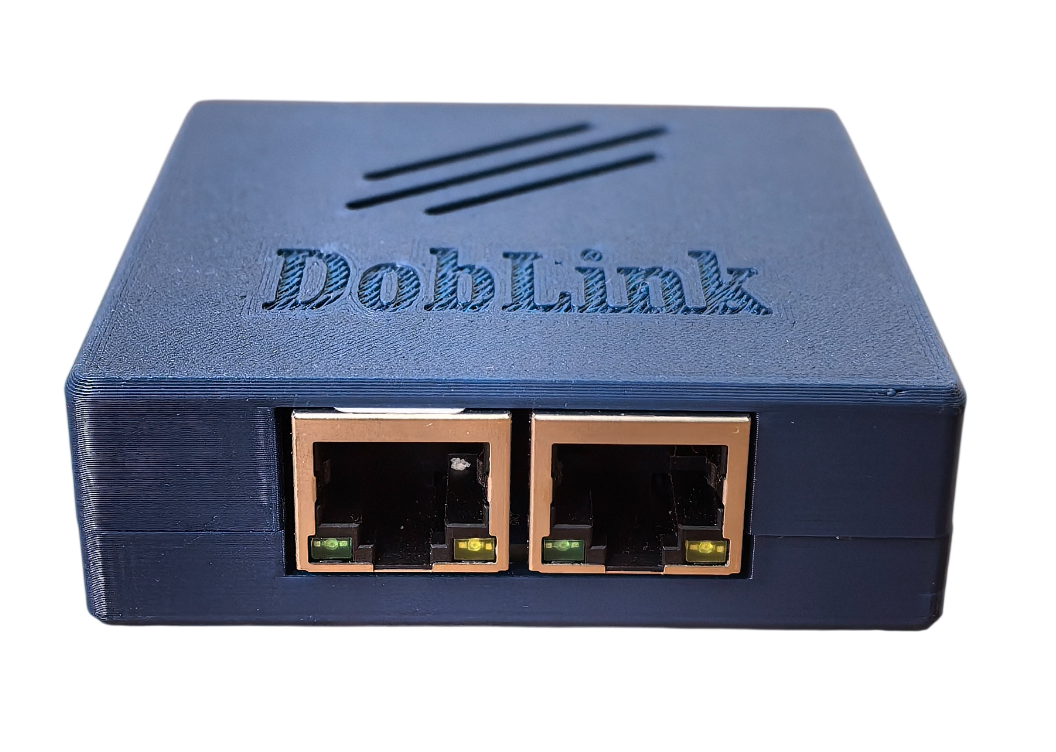
Аппаратный шлюз представляет собой специализированное промышленное устройство, предназначенное для непосредственного подключения технологического оборудования и контроллеров по сети Ethernet.
| Параметр | Значение / Спецификация |
|---|---|
| Источник питания | Type C 5V 2 A |
| Физические интерфейсы | 2× Ethernet RJ45 10/100 Мбит/с (WAN / LAN) |
| Беспроводная сеть | Wi-Fi IEEE 802.11b/g/n со встроенной антенной |
| Корпус | Металлический |
| Охлаждение | Пассивное (радиаторное) |
| Тип памяти | Встроенная eMMC |
| Температура эксплуатации | -10 °C ... +55 °C |
2.2 Веб-интерфейс шлюза
Шлюз Doblink оснащен встроенным веб-интерфейсом для мониторинга физических интерфейсов, настройки приоритетов маршрутизации (метрик), параметров беспроводной сети Wi-Fi и управления L2-компонентами сервера связи.
Способы первичного подключения к веб-панели
Для входа в панель управления необходимо подключить компьютер к одному из физических Ethernet-портов или подключиться по Wi-Fi, находясь в одной сетевой подсети со шлюзом:
По умолчанию настроен на статический IP-адрес 192.168.0.2/24.
192.168.0.3) и откройте в браузере http://doblink.local
По умолчанию настроен в режиме DHCP-клиента.
http://doblink.local
Автоподключение к аварийной сети SSID: Doblink, пароль: 12345678.
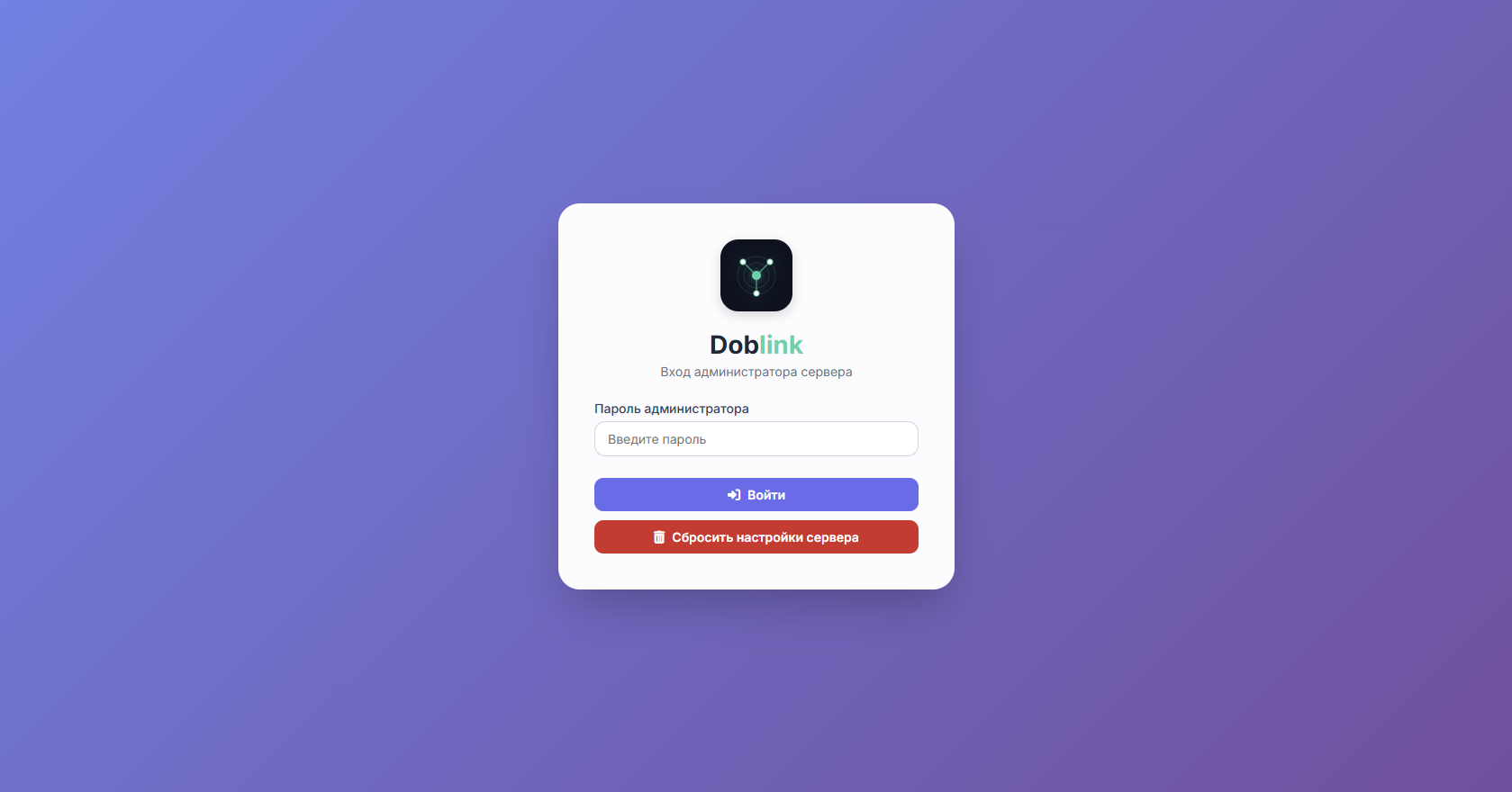
Стартовая страница и аварийный сброс параметров
Пароль администратора по умолчанию для входа в веб-интерфейс: admin.
admin, настройки сервера очищаются, а конфигурация сетевых интерфейсов сохраняется.
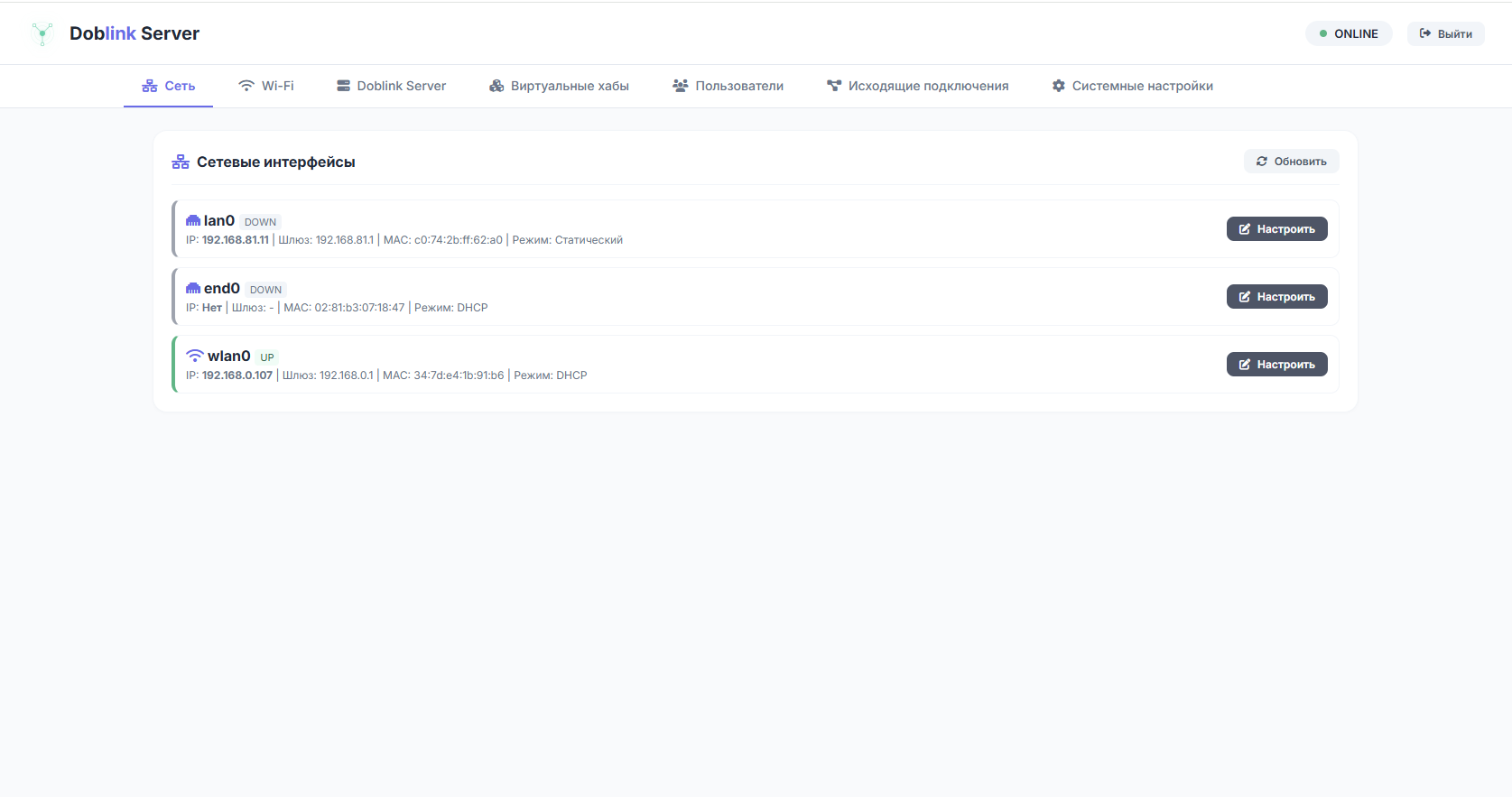
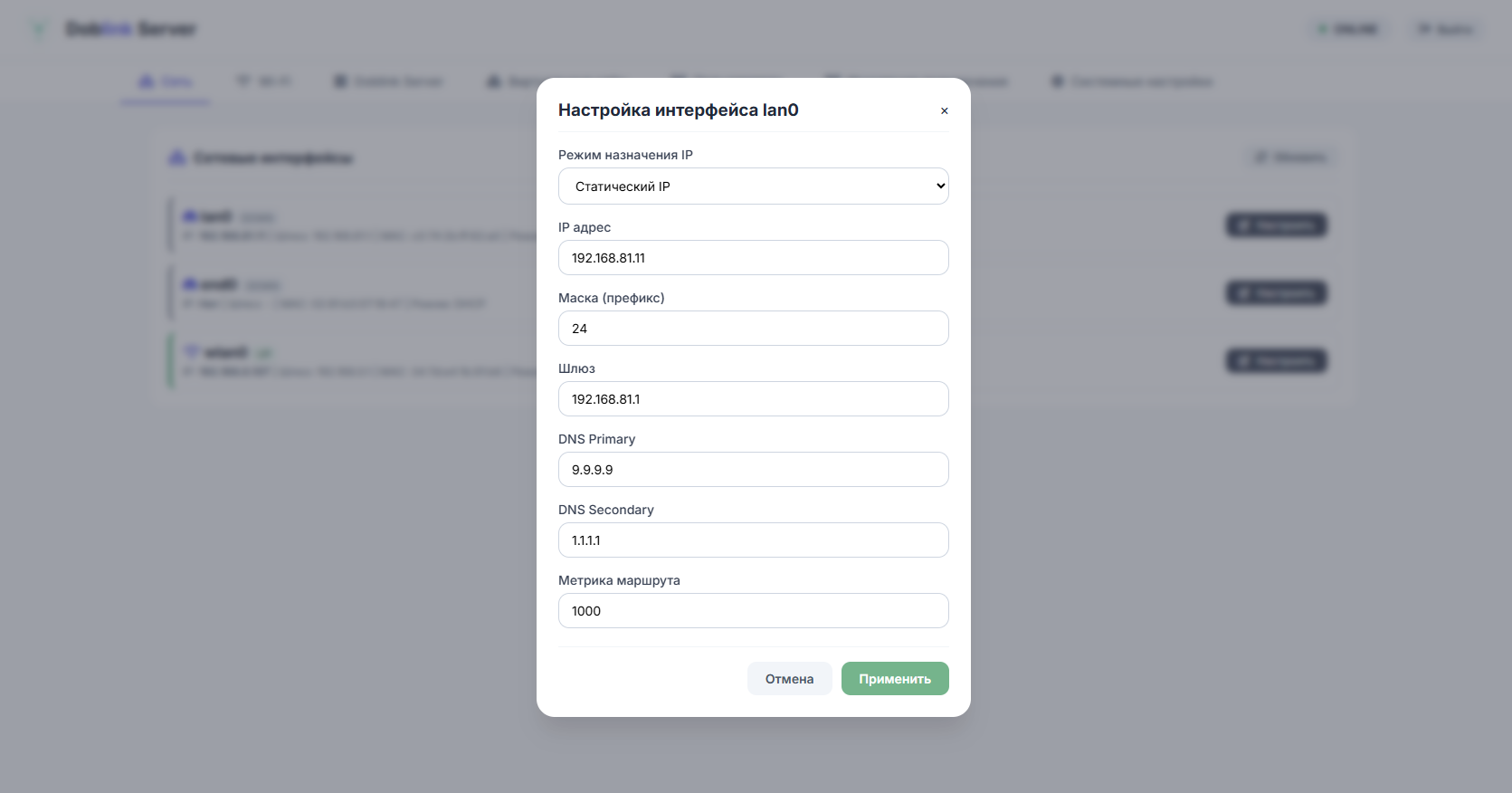
Сетевые интерфейсы и приоритеты маршрутизации (Метрики)
В разделе «Сеть» отображается оперативный мониторинг текущего состояния физических и беспроводных интерфейсов:
- MAC-адрес физического чипа (не подлежит изменению);
- Режим работы: автоматический DHCP или статический IP;
- Текущий IP-адрес и маска (отображаются при активном линке);
- Метрика маршрута: числовой приоритет для выхода в интернет.
wlan0 задана метрика 100, а для end0 — 500, то весь исходящий интернет-трафик будет направлен через Wi-Fi.
Беспроводные сети Wi-Fi
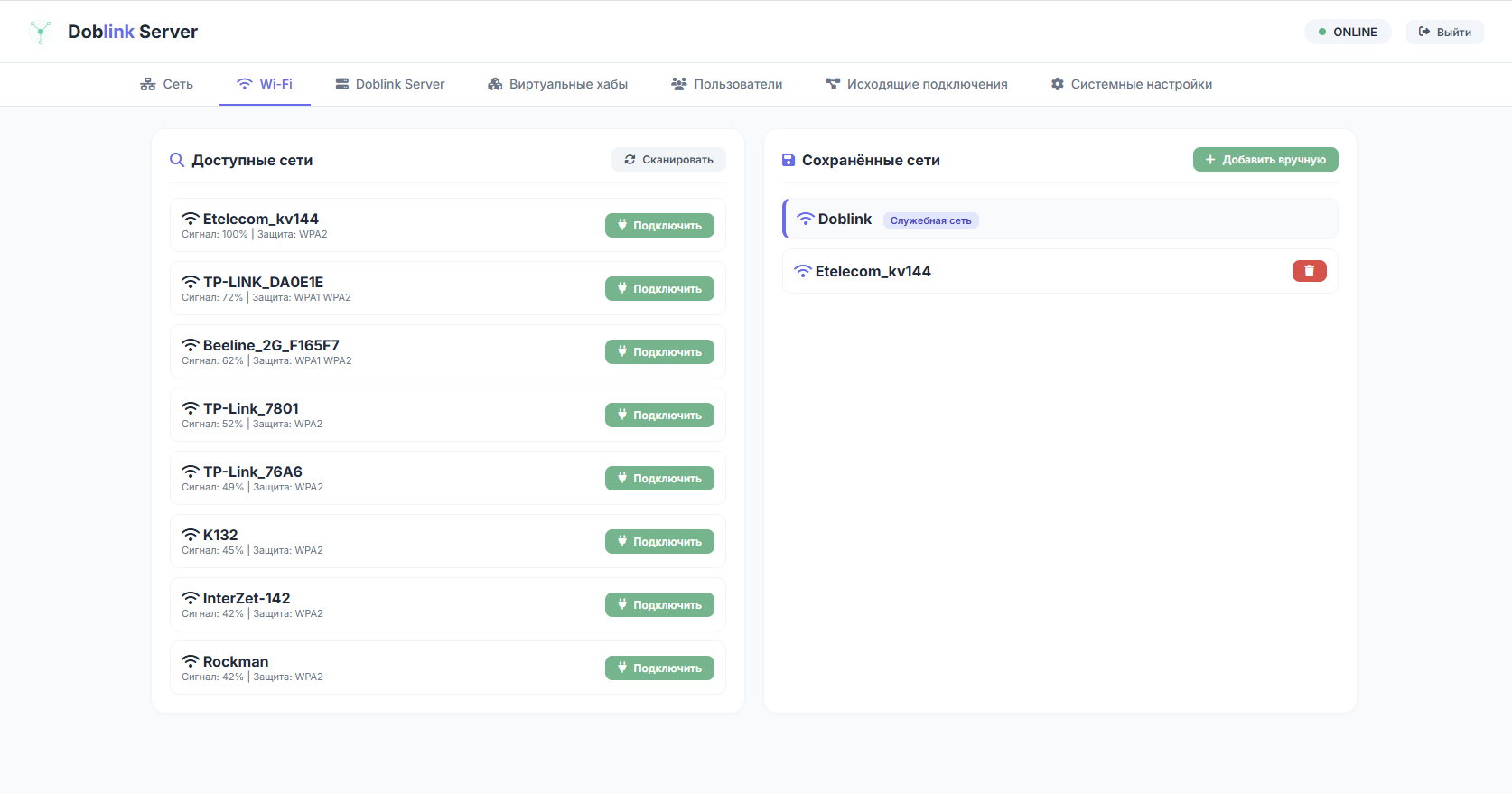
Экран управления беспроводной связью разделен на два функциональных блока:
- Доступные сети: сканирование радиоэфира в реальном времени с отображением уровня сигнала и типа шифрования;
- Сохраненные сети: список доверенных сетей с сохраненными ключами WPA2 для автоматического подключения при появлении в зоне видимости. Также поддерживается ручное добавление скрытых сетей;
- Приоритет сетей: для Wi-Fi сетей действует система приоритетов (при обнаружении нескольких сохраненных сетей шлюз выберет сеть с меньшим значением метрики).
Управление сервером Doblink Server
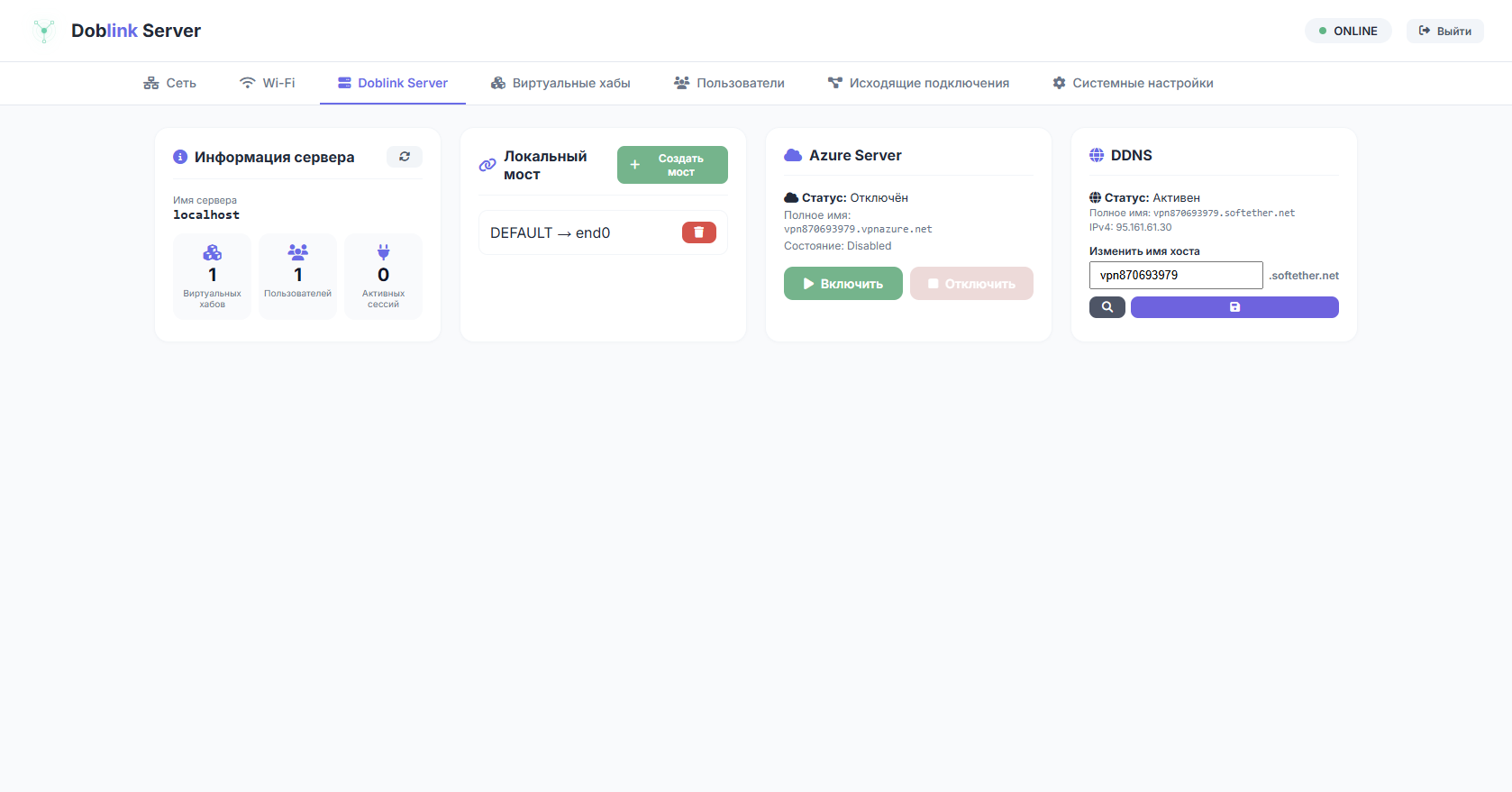
На главном экране сервера отображаются карточки мониторинга и ключевые модули связи: количество активных виртуальных хабов, зарегистрированных пользователей, текущих сессий, а также статусы служб DDNS и Azure Relay.
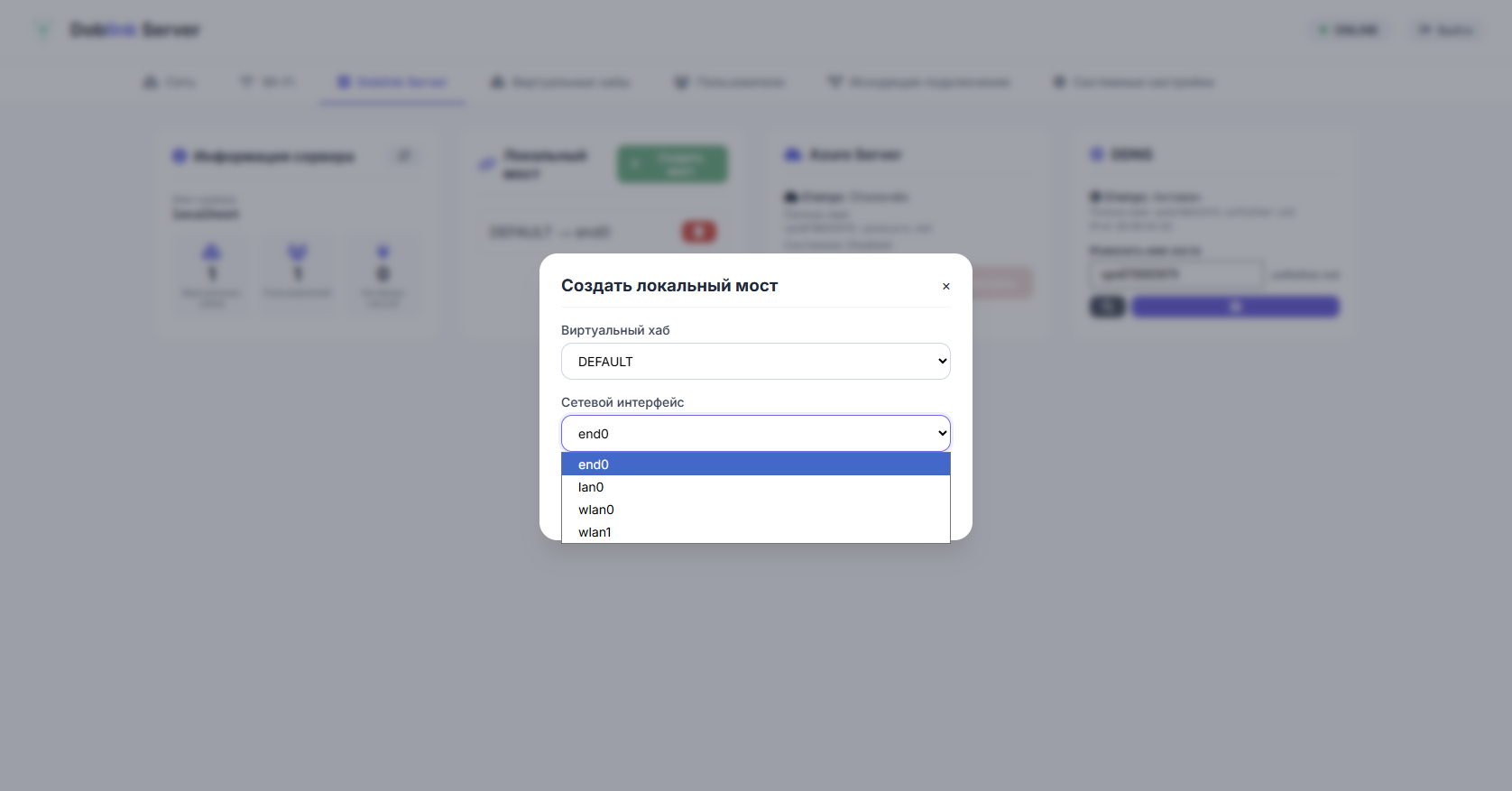
Локальный мост (Local Bridge)
Функция локального моста связывает виртуальный хаб Doblink с физическим сетевым портом устройства на канальном уровне Layer 2 (Ethernet). Это объединяет виртуальную сеть и физический сегмент оборудования в единое адресное пространство без IP-маршрутизации.
Службы DDNS, Обход NAT и Azure Relay Server
vpn870693979.softether.net). При смене внешнего динамического IP-адреса провайдером DNS-запись обновляется мгновенно.
*.vpnazure.net.
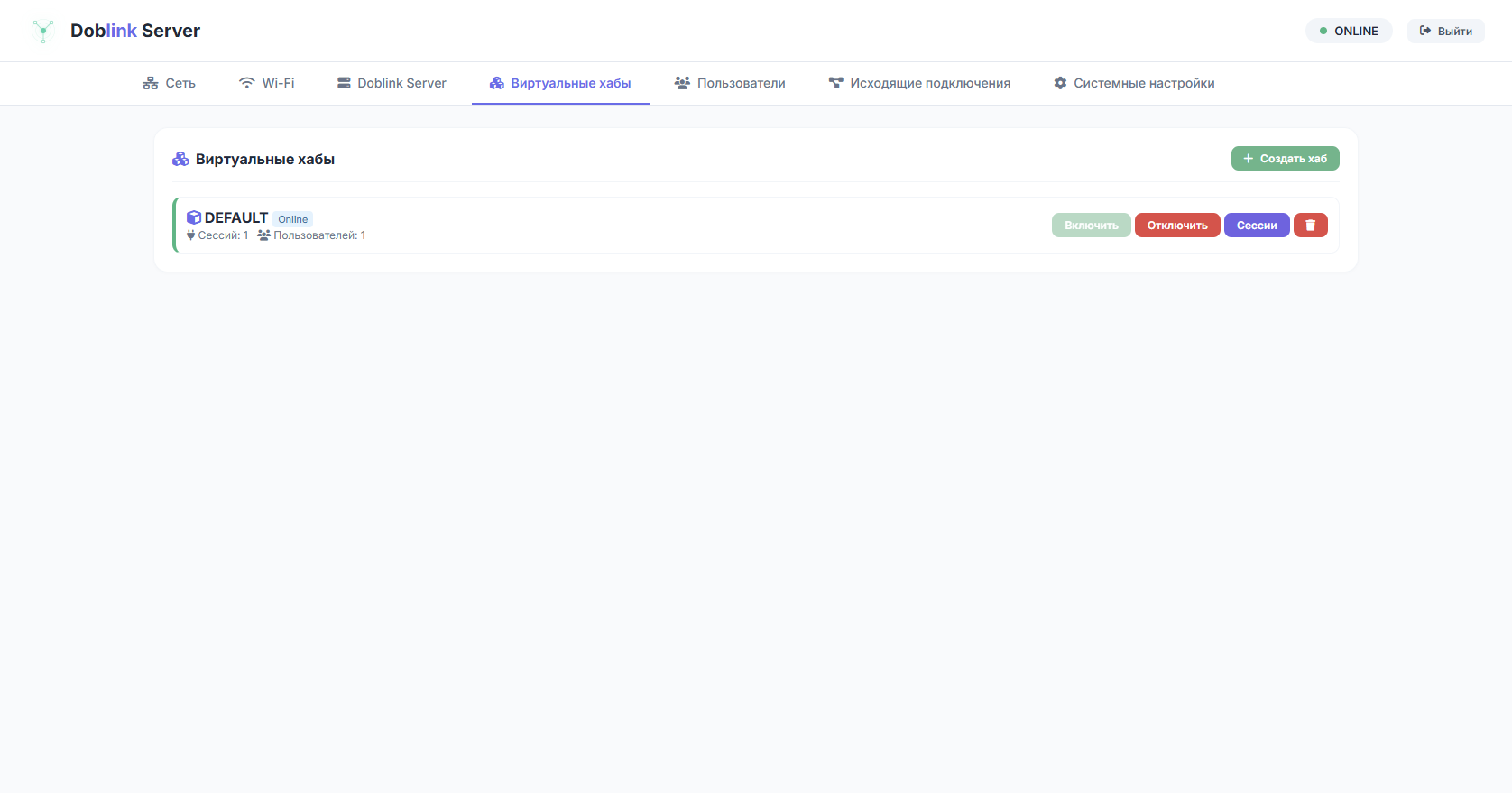
Виртуальные хабы (Virtual Hubs)
Виртуальный хаб является основным программным коммутатором 2-го уровня, изолирующим трафик между технологическими линиями или клиентами:
- Онлайн: хаб активен, разрешены входящие подключения пользователей и работа каскадов;
- Офлайн: хаб изолирован, все текущие сессии принудительно разрываются;
- Кнопка «Сессии»: открывает детальную таблицу текущих L2-подключений с объемом переданных байт и пакетов.
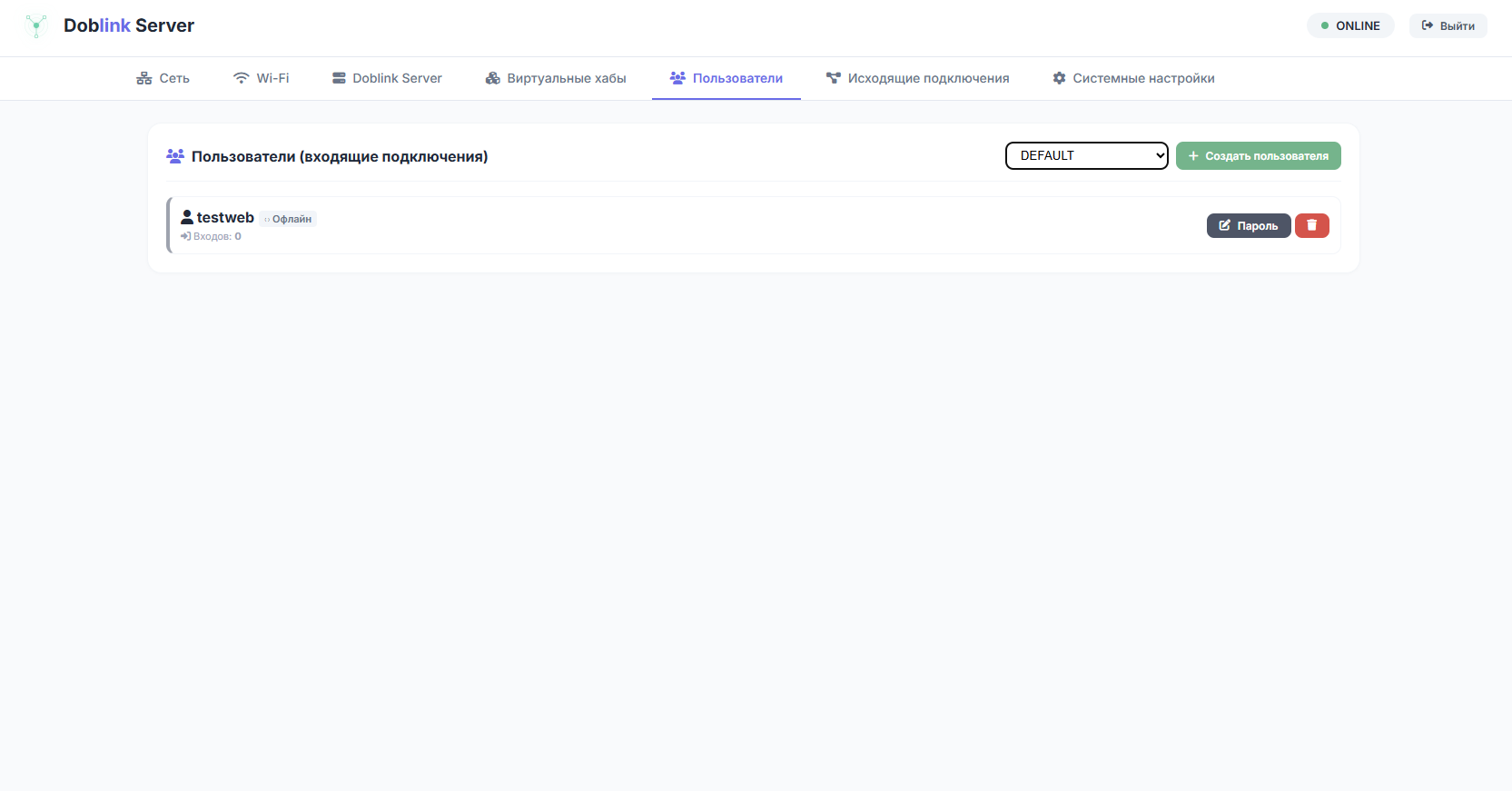
Учетные записи пользователей
Для приема входящих подключений инженеров в конкретном виртуальном хабе создаются учетные записи. При авторизации удаленного ПК статус пользователя меняется с Офлайн на Онлайн в реальном времени.
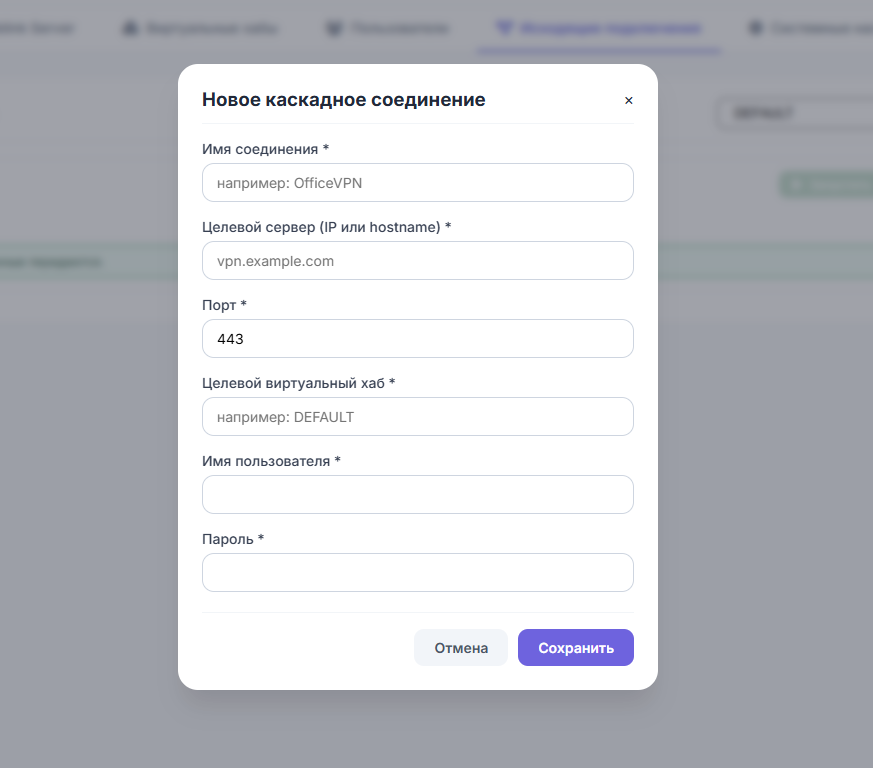
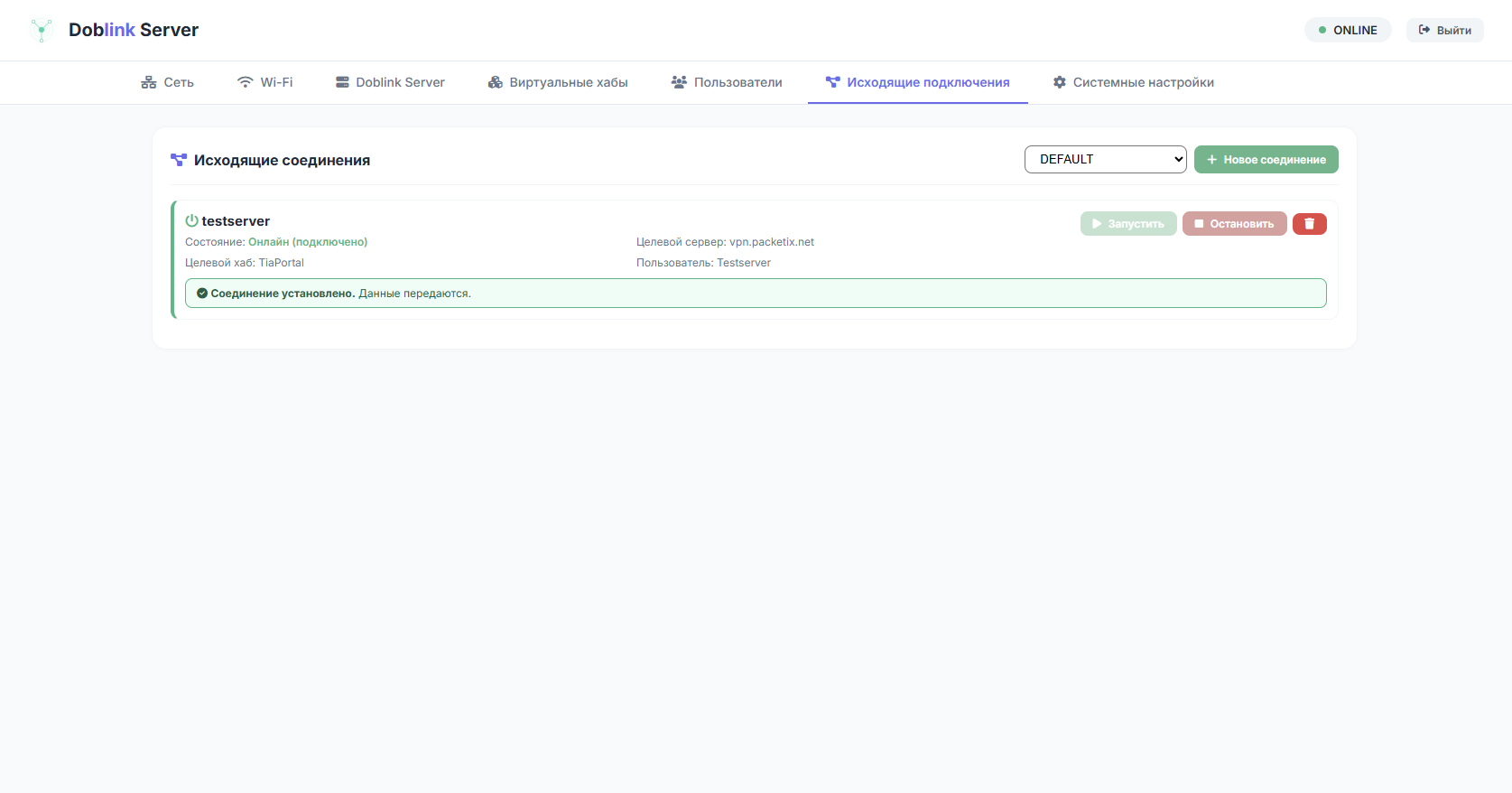
Исходящие каскадные соединения
Каскад позволяет соединить локальный виртуальный хаб на шлюзе с удаленным хабом на сервере Doblink Desktop или в облаке. Два удаленных хаба начинают работать как единый физический L2-сегмент.
443 (также поддерживаются 992, 1194, 5555).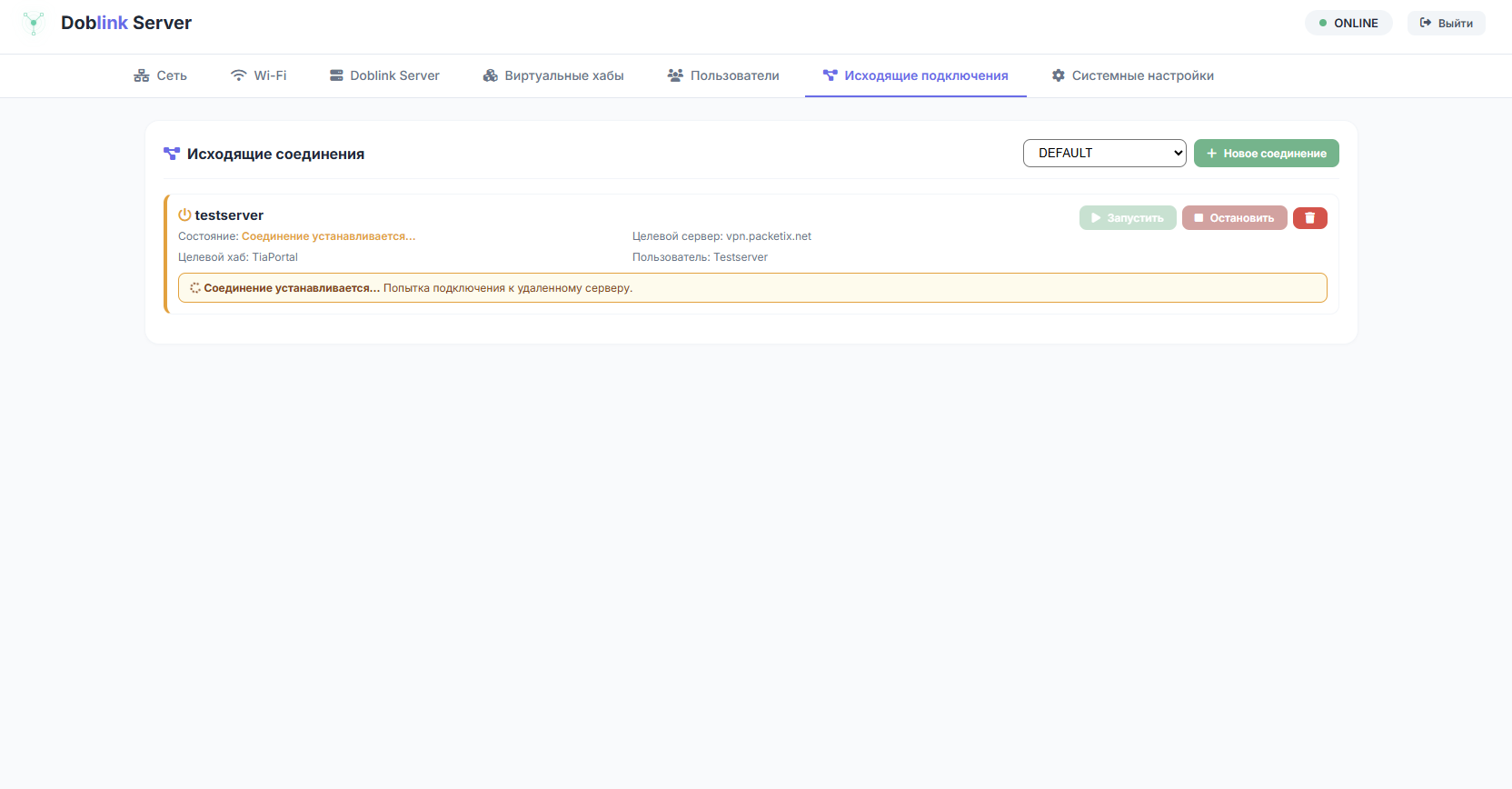
Системные настройки и термоконтроль
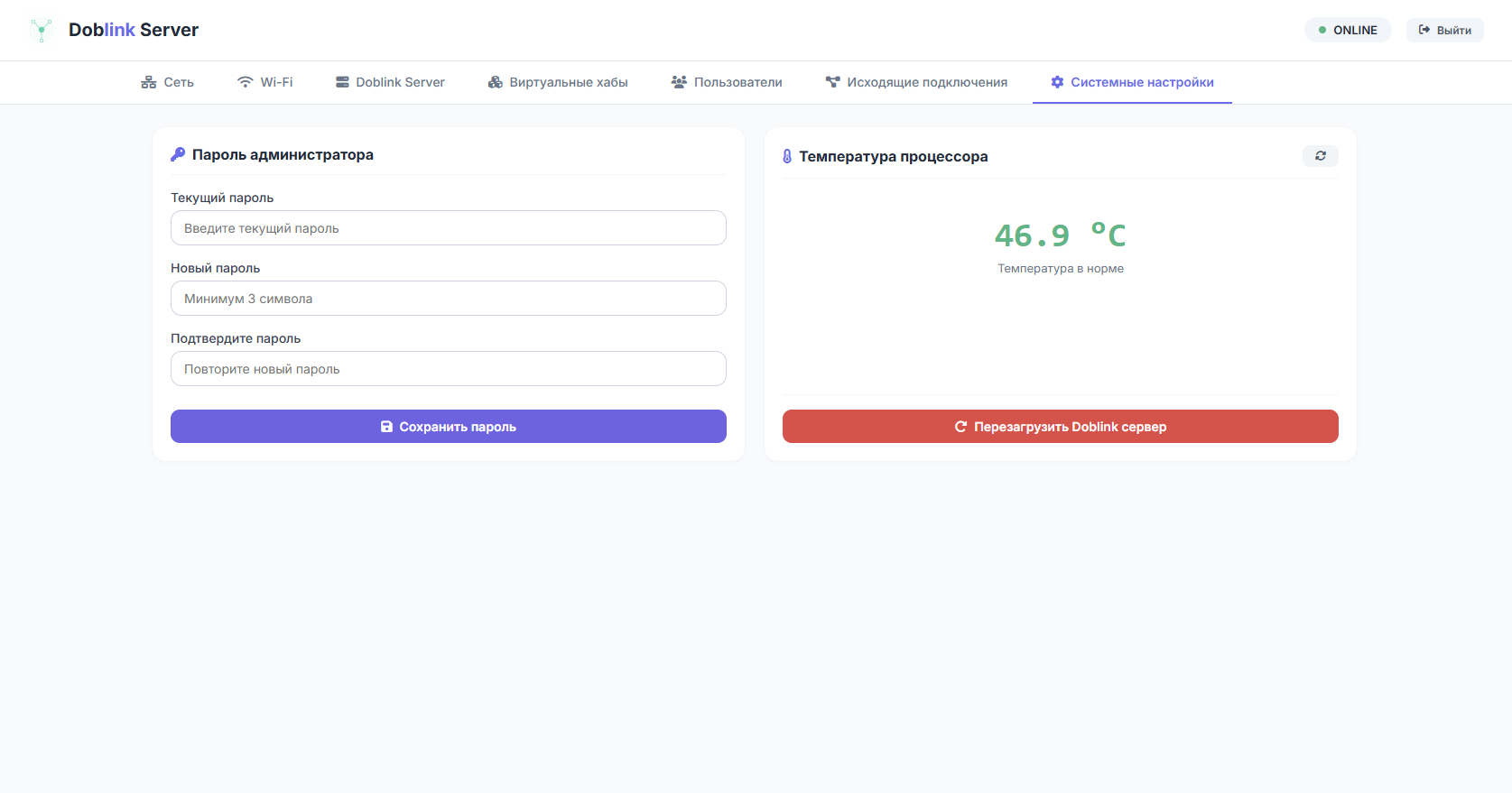
В разделе «Системные настройки» администратор может изменить пароль доступа к веб-панели и отслеживать температуру процессора устройства в реальном времени.