Пример подключения к контроллеру Siemens S7-1200
Практическое руководство по созданию сквозного прозрачного L2-канала связи между инженерной средой TIA Portal на рабочем компьютере и промышленным контроллером Siemens S7-1200 через аппаратный шлюз Doblink Box. Нажмите на любой скриншот для полноэкранного увеличения.
Настройка Doblink шлюза на объекте
1 Вход в веб-интерфейс шлюза
Войдите в панель управления шлюза любым удобным способом, подробно описанным в Разделе 2 (Веб-интерфейс шлюза): по статическому IP на порту lan0 (192.168.0.2), через автоматический DHCP на порту end0 либо через резервную служебную сеть Wi-Fi Doblink, набрав в строке браузера http://doblink.local.
2 Настройка Ethernet-интерфейса контроллера
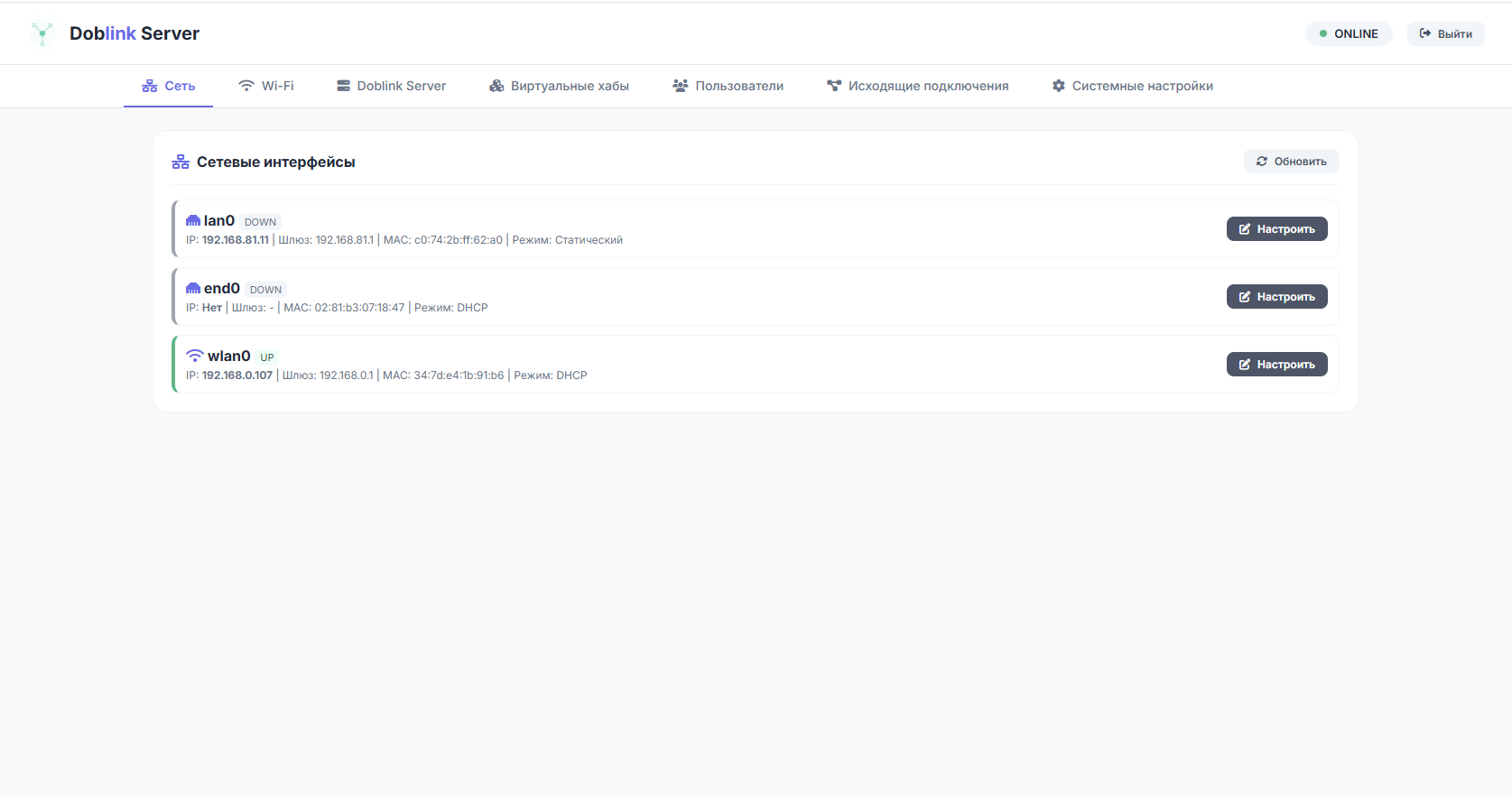
Настройте физический порт Ethernet, подключенный к ПЛК, задав ему статический IP-адрес в одной подсети с контроллером. Соедините порт контроллера и порт шлюза прямым кабелем Ethernet или через промышленный L2-коммутатор шкафа автоматики.
192.168.81.11/24; IP-адрес порта lan0 шлюза — 192.168.81.10/24.
3 Организация подключения к сети Интернет
Для выхода шлюза в интернет используйте один из доступных каналов:
- Проводной Ethernet: переведите свободный порт (
end0) в режим DHCP и подключите патч-корд от заводского роутера; - Беспроводной Wi-Fi: выполните сканирование радиоэфира и подключитесь к объектовой сети;
- Мобильная точка доступа 4G: если настройки объектовой сети заранее неизвестны, добавьте сеть вручную с произвольным SSID и паролем, после чего включите раздачу Wi-Fi с аналогичными параметрами на смартфоне. Шлюз автоматически установит связь, позволяя работать на объекте через мобильный интернет.
4 Создание виртуального хаба и учетной записи
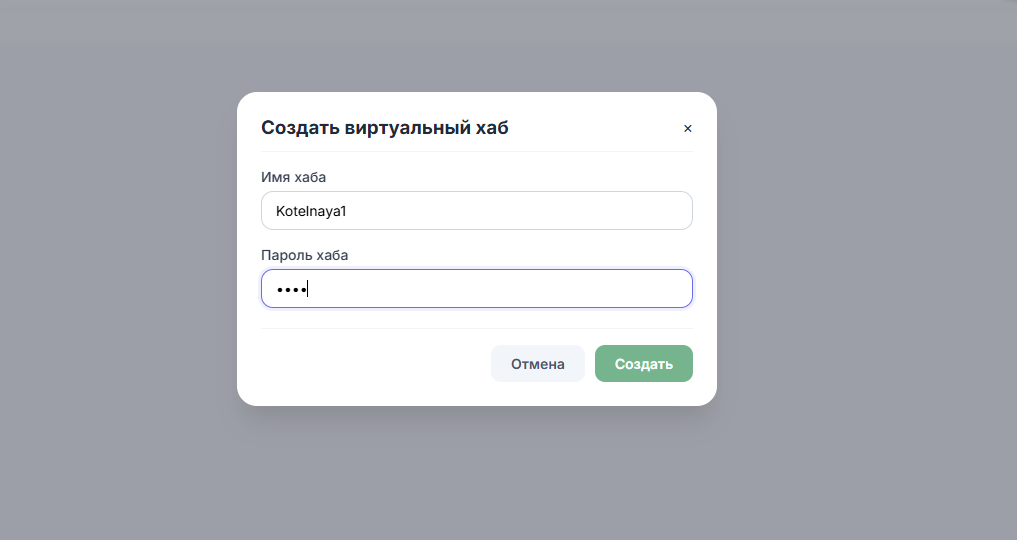
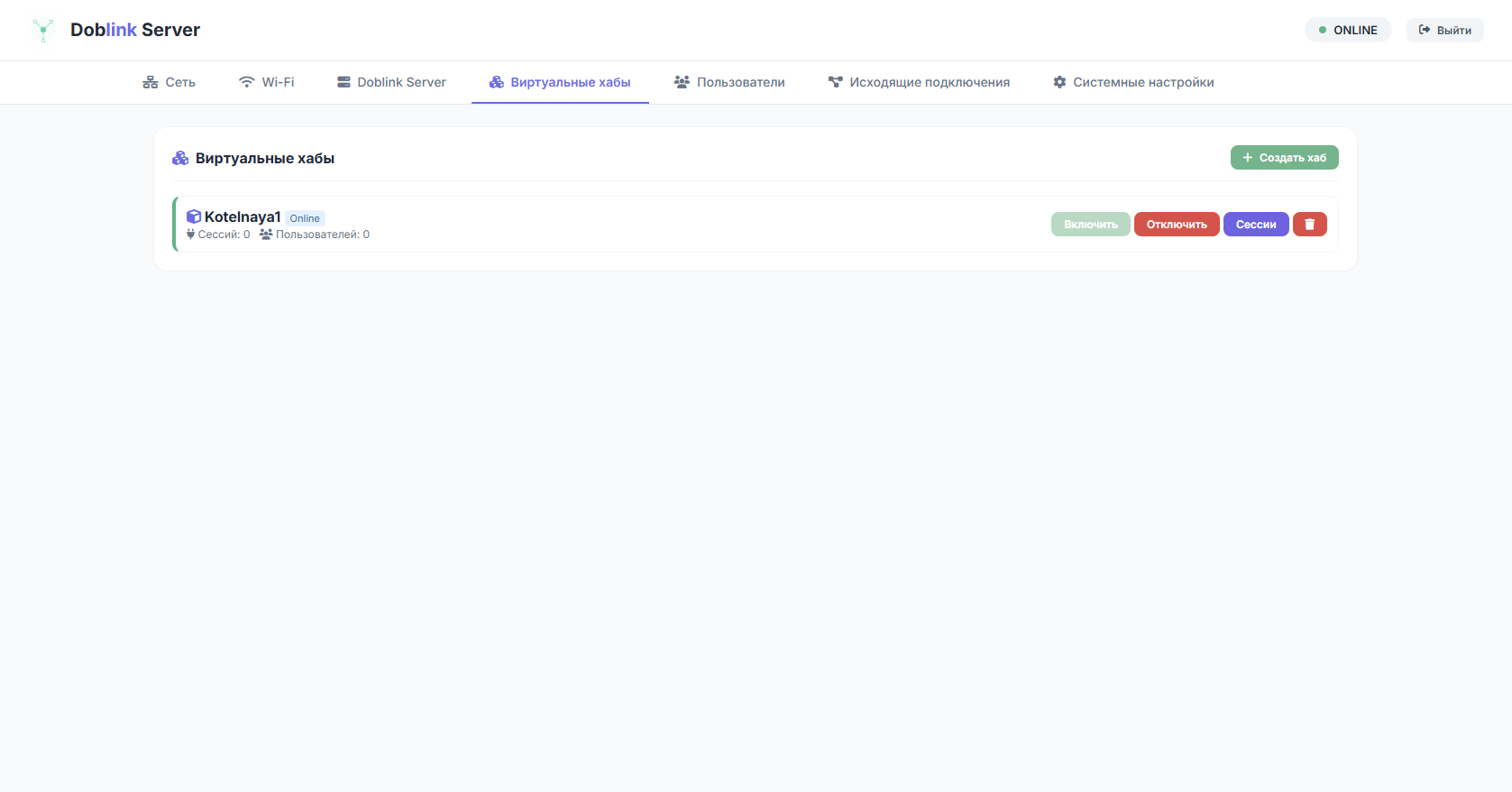
Перейдите в раздел «Виртуальные хабы», нажмите «Создать хаб», задайте имя и пароль администратора хаба. Затем во вкладке «Пользователи» создайте учетную запись, через которую Doblink на ПК будет авторизовываться на шлюзе.
Kotelnaya1; Имя пользователя — PLC1200.
5 Привязка локального моста (Local Bridge)
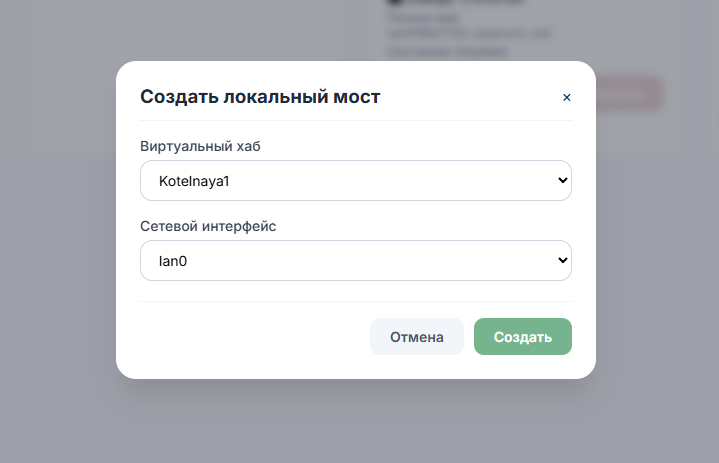
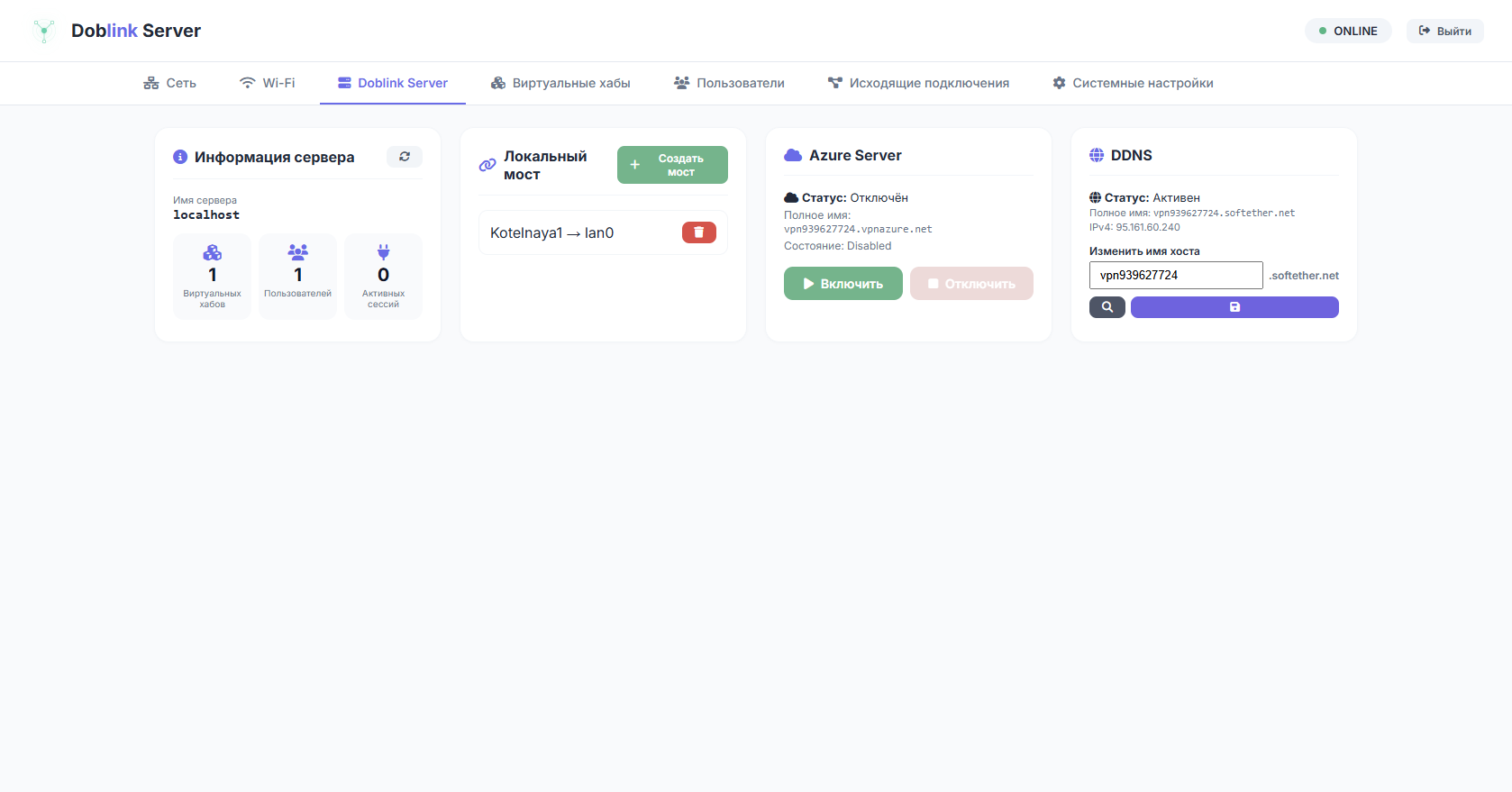
В разделе «Doblink Server» нажмите кнопку «Создать мост». Выберите созданный виртуальный хаб (Kotelnaya1) и физический сетевой интерфейс, соединенный с контроллером (lan0). После этого сырые кадры Ethernet контроллера начнут транслироваться в виртуальный хаб без участия IP-стека.
6 Выбор режима подключения: DDNS или Azure Relay Server
В зависимости от условий сети выберите подходящий протокол прохождения NAT:
Используется по умолчанию при наличии проводного интернета. Автоматический алгоритм NAT Traversal «пробивает» порты в роутере. Если корпоративная сеть имеет жесткие правила, выполните проброс порта 443 TCP в настройках объектового маршрутизатора. Запишите доменное имя из карточки DDNS.
Используется при работе через сотовый 4G-модем оператора (Symmetric CGNAT) или при отсутствии доступа к роутеру объекта. Нажмите «Включить» в блоке Azure Server и скопируйте сформированный адрес. Соединение будет гарантированно удерживаться через облачный шлюз.
Настройка Doblink на рабочем компьютере инженера (Windows)
1 Создание локального хаба и каскадного соединения
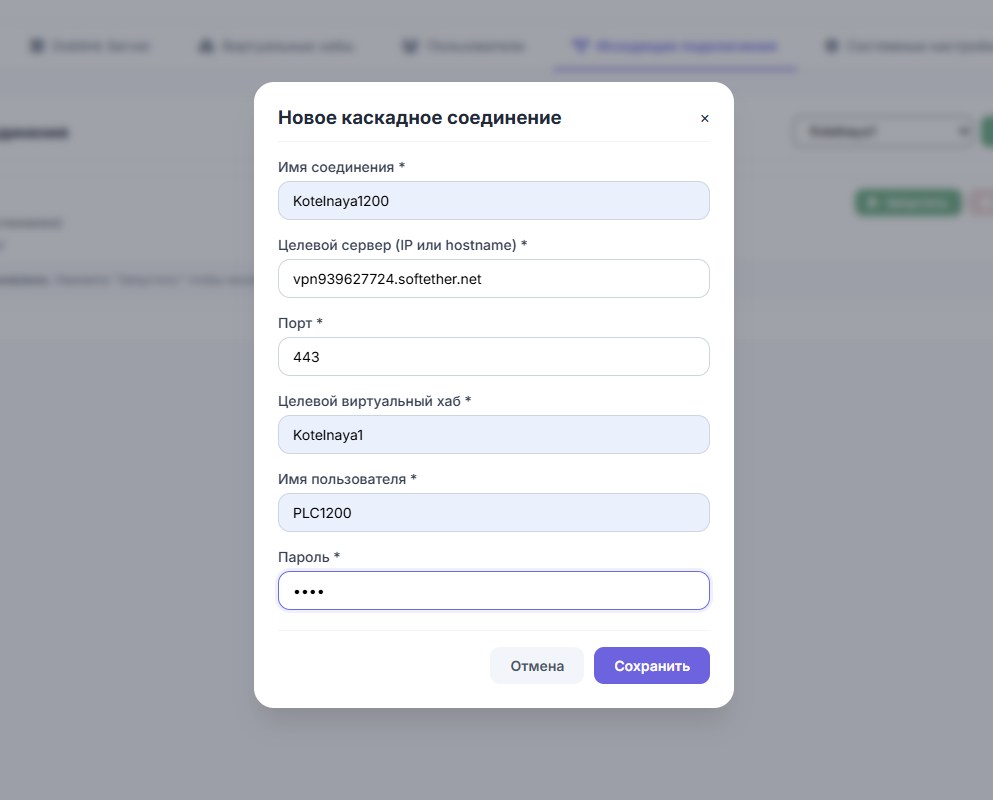
Откройте веб-панель Doblink на ПК (http://localhost:8080) и создайте локальный виртуальный хаб (например, ServiceConnect). Затем перейдите во вкладку «Исходящие соединения» и нажмите «Новое соединение», заполнив параметры подключения к удаленному шлюзу:
| Поле формы | Значение в примере | Примечание |
|---|---|---|
| Имя соединения | Kotelnaya1200 | Произвольное имя профиля |
| Целевой сервер | vpn939627724.softether.net | Имя DDNS или Azure из настроек шлюза |
| Порт | 443 | Основной рекомендуемый порт |
| Целевой виртуальный хаб | Kotelnaya1 | Имя хаба, созданного на шлюзе |
| Имя пользователя / Пароль | PLC1200 / ****** | Учетные данные пользователя хаба на шлюзе |
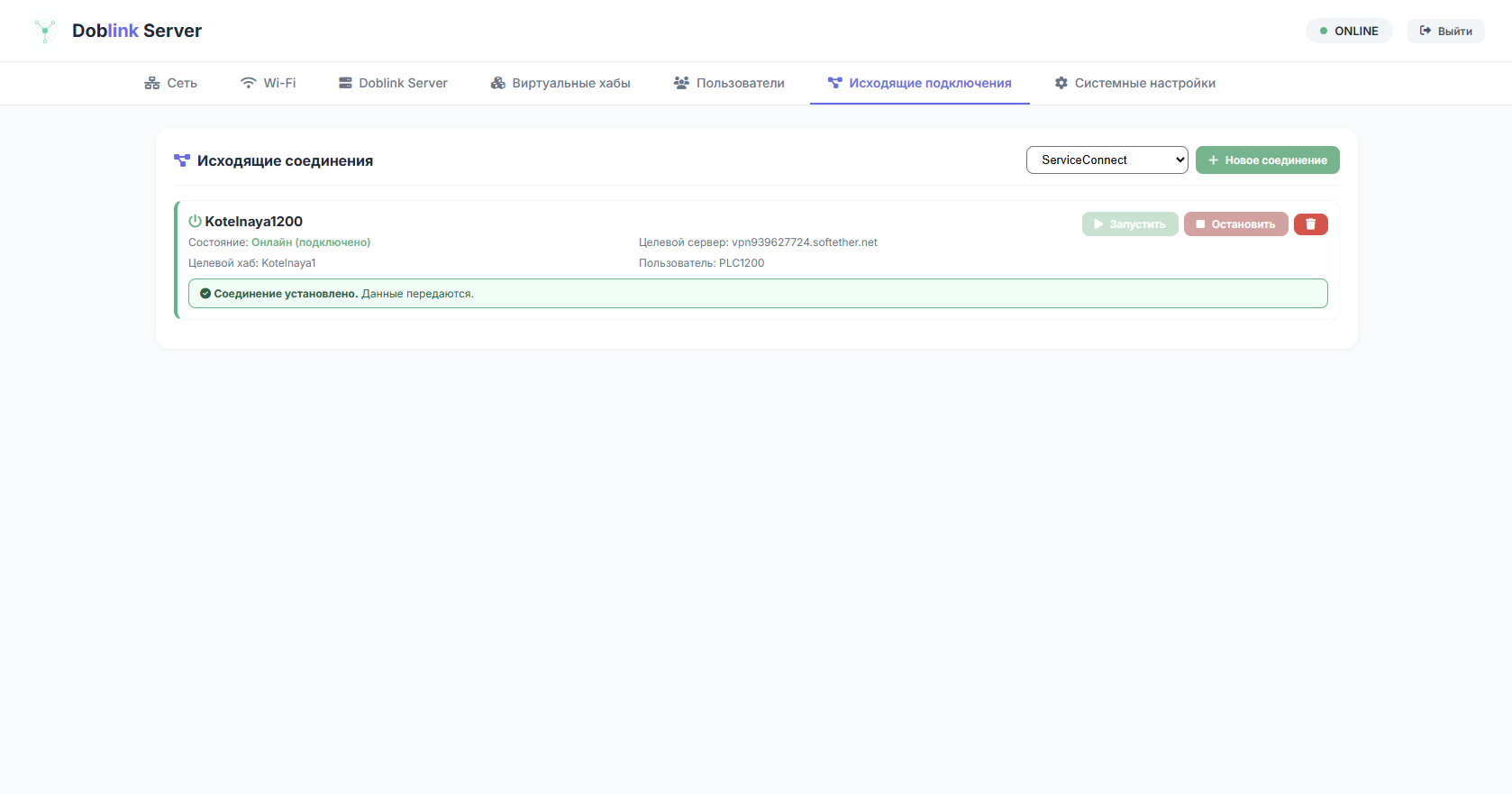
Нажмите «Запустить» для активации сессии. В строке состояния отобразится зеленая индикация Соединение установлено. Данные передаются. При любых сбоях связи клиент автоматически выполняет повторные попытки подключения.
2 Настройка адаптера KM-Test и локального моста на ПК
Создайте виртуальный сетевой адаптер Microsoft KM-TEST Loopback Adapter вручную или с помощью скрипта (подробно описано в Разделе 3.3). В окне «Сетевые подключения» Windows укажите на адаптере KM-Test статический IP-адрес из диапазона подсети ПЛК:
192.168.81.13, Маска подсети — 255.255.255.0 (/24).
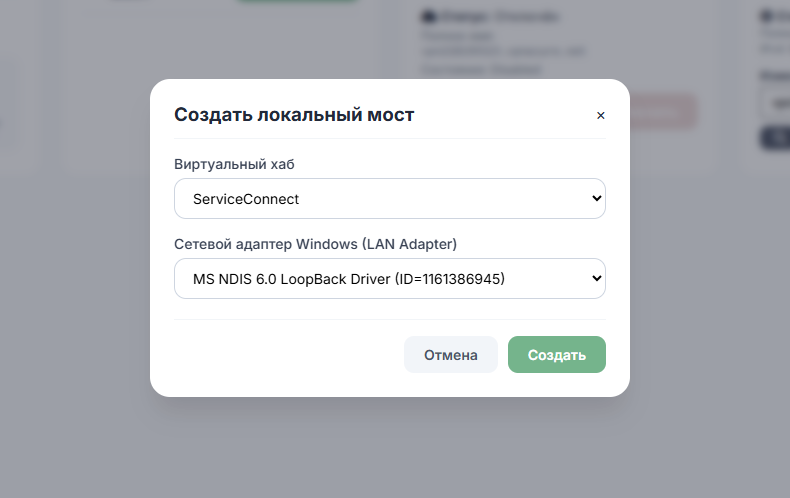
В веб-панели Doblink на компьютере перейдите в раздел «Локальный мост» и объедините виртуальный хаб ServiceConnect с сетевым интерфейсом Microsoft KM-TEST Loopback Adapter. Теперь адаптер на вашем ПК аппаратно закольцован с удаленным шкафом автоматики на уровне L2.
Загрузка и онлайн-отладка в TIA Portal
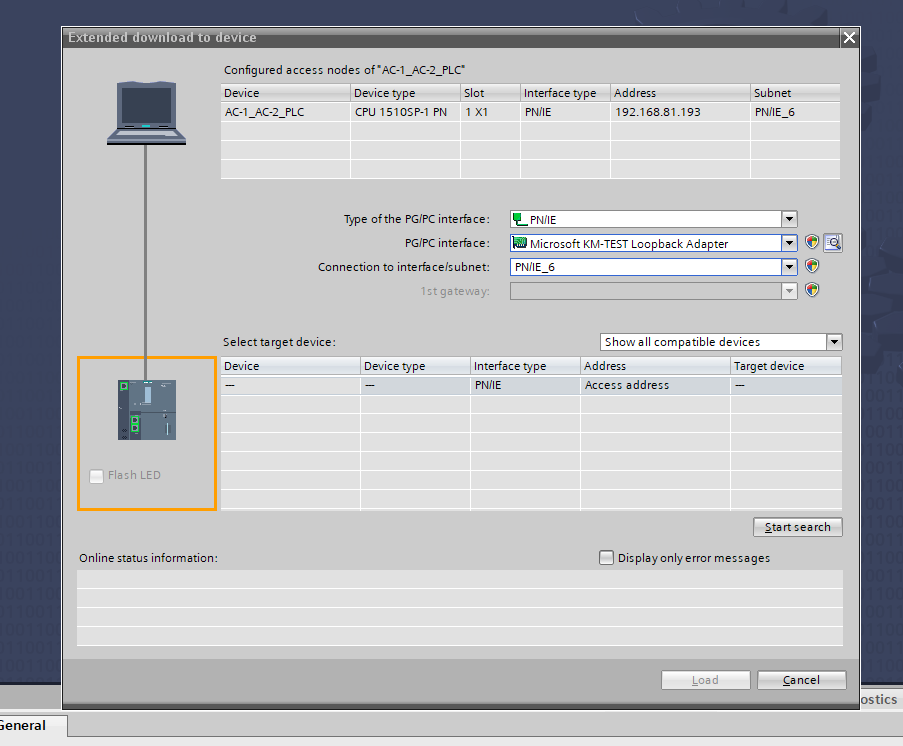
Откройте проект в среде разработки Siemens TIA Portal и нажмите кнопку «Download to device» (Загрузить в устройство):
- В выпадающем списке «Type of the PG/PC interface» выберите
PN/IE; - В поле «PG/PC interface» укажите
Microsoft KM-TEST Loopback Adapter; - В поле «Connection to interface/subnet» укажите подсеть вашего проекта (например,
PN/IE_6); - Нажмите кнопку «Start search» (Начать поиск).