Программа для ПК (Doblink Desktop)
Программное обеспечение, устанавливаемое на рабочую станцию Windows, представляет собой Doblink сервер, который работает автономно и имеет встроенный веб-интерфейс. С помощью него вы можете обеспечить надежное соединение с вашей удаленной станцией Doblink шлюз.
Системные требования
3.1 Установка и запуск
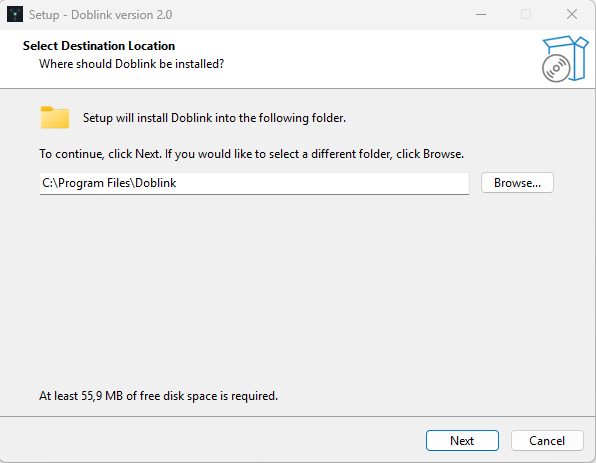
Запустите процесс установки файлом Doblink_Setup.exe, следуйте подсказкам мастера установки и дождитесь завершения процедуры.
Запустить программу можно двумя способами:
- Используя ярлык запуска на рабочем столе Windows;
- Открыв браузер и набрав адрес
http://localhost:8080— после чего вы попадете на стартовую страницу Doblink сервера.
3.2 Настройка сервера
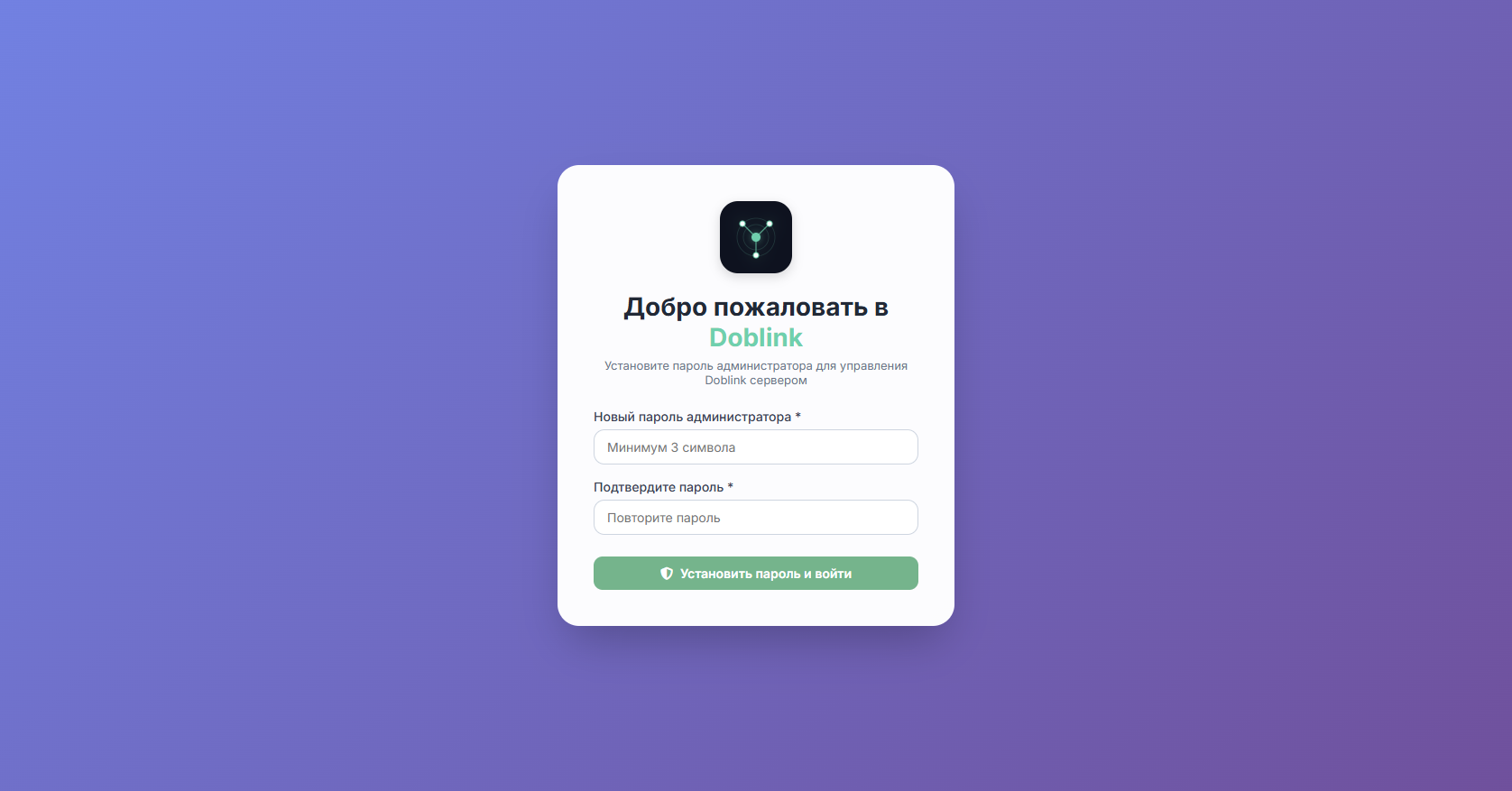
При первом запуске сервера необходимо задать пароль администрирования сервера (минимум 3 символа). Далее процесс настройки Doblink сервера полностью аналогичен удаленной станции Doblink шлюз, за исключением администрирования портов Ethernet и сетей Wi-Fi.
3.3 Создание устройства KM-Test
В некоторых средах разработки PLC, SCADA и других системах выбор интерфейса для подключения возможен только если он активный. Активация интерфейса Ethernet происходит на физическом уровне, когда кабель подключен и соединен (замкнут) с другим оборудованием.
Зачастую рабочая станция инженера подключена к сети интернет по Wi-Fi, физический интерфейс Ethernet не подключен («Сетевой кабель не подключен»), и среда разработки не видит точку подключения. Для этой ситуации необходимо создать виртуальный Ethernet порт, замкнутый сам на себя, который в Windows называется Microsoft KM-TEST Loopback Adapter.
Установка через Диспетчер устройств
- Нажмите правой кнопкой мыши на кнопку Пуск → выберите Диспетчер устройств.
- В верхнем меню нажмите Действие → Добавить старое (новое) оборудование.
- Нажмите Далее → выберите Установка оборудования вручную из списка → Далее.
- В списке категорий выберите Сетевые адаптеры → Далее.
- В левой колонке «Изготовитель» выберите Microsoft.
- В правой колонке «Сетевой адаптер» выберите Microsoft KM-TEST Loopback Adapter.
- Нажмите Далее → дождитесь установки → Готово.
Установка через готовый BAT-скрипт
- Скачайте архив скрипта по ссылке ниже.
- Распакуйте и запустите файл
create_loopback.batот имени Администратора. - Дождитесь автоматического завершения выполнения команд и закройте окно консоли.
- В панели управления «Сетевые подключения» появится готовый адаптер KM-TEST Loopback Adapter.
192.168.0.100), объедините его локальным мостом (Local Bridge) в веб-интерфейсе Doblink сервера с целевым виртуальным хабом и укажите данный адаптер в вашей среде разработки (TIA Portal, CODESYS) в качестве порта подключения.
